
Las 5 mejores HERRAMIENTAS DE WINDOWS que deberías usar

En la actualidad la mayoría estamos frente a una computadora y tener las herramientas adecuadas es clave para optimizar nuestra experiencia en Windows. Es por eso que hoy quiero presentarte una selección cuidadosamente de HERRAMIENTAS DE WINDOWS que no pueden faltar. Desde monitorizar el rendimiento hasta personalizar tu escritorio, estas aplicaciones esenciales te ayudarán a sacar el máximo provecho de tu computadora y a mejorar tu productividad en todas tus tareas diarias. ¡Acompáñame a potenciar tu experiencia en Windows!
- 1. QuickLook, HERRAMIENTAS DE WINDOWS para visualizar tus archivos de forma rápida
- 2. Mejora la calidad de sonido con HERRAMIENTAS DE WINDOWS FX Sound
- 3. Atajos de teclado en Power Toys que te ayudará a trabajar más rápido.
- 4. Personaliza tu PC con estos hermosos fondos de Pantalla
- 5. MSI Afterburner: Optimiza el Rendimiento de tu PC con esta Potente HERRAMIENTAS DE WINDOWS
1. QuickLook, HERRAMIENTAS DE WINDOWS para visualizar tus archivos de forma rápida
QuickLook es una aplicación que nos permite previsualizar una amplia variedad de archivos de manera rápida y sencilla. Ya sean documentos PDF, canciones, videos o cualquier otro tipo de archivo compatible, QuickLook nos permite ver una vista previa del contenido sin tener que abrir la aplicación correspondiente con solo presionar la tecla de espacio.
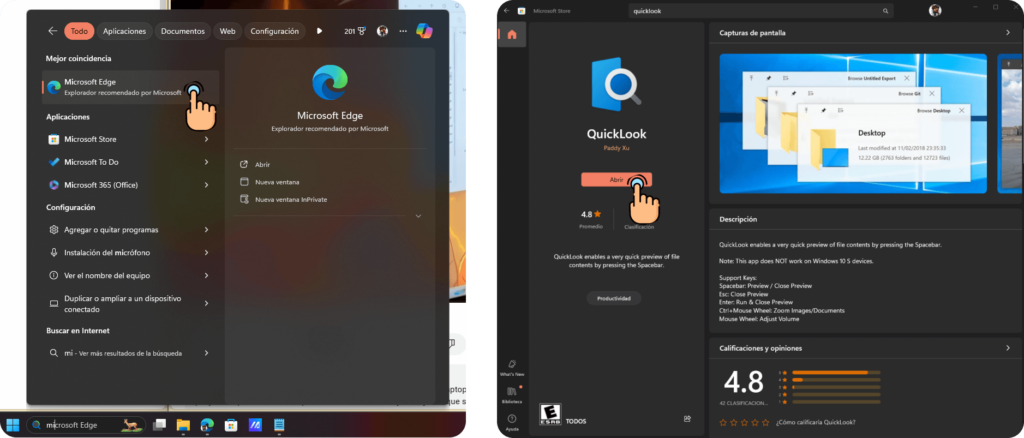
¿Cómo instalar QuickLook?
Instalar QuickLook es muy fácil. Simplemente dirígete a la Microsoft Store y busca la aplicación. ¡Y lo mejor de todo es que es completamente gratis! Una vez instalada, ¡estás listo para empezar a disfrutar de sus beneficios!
¿Cómo funciona QuickLook?
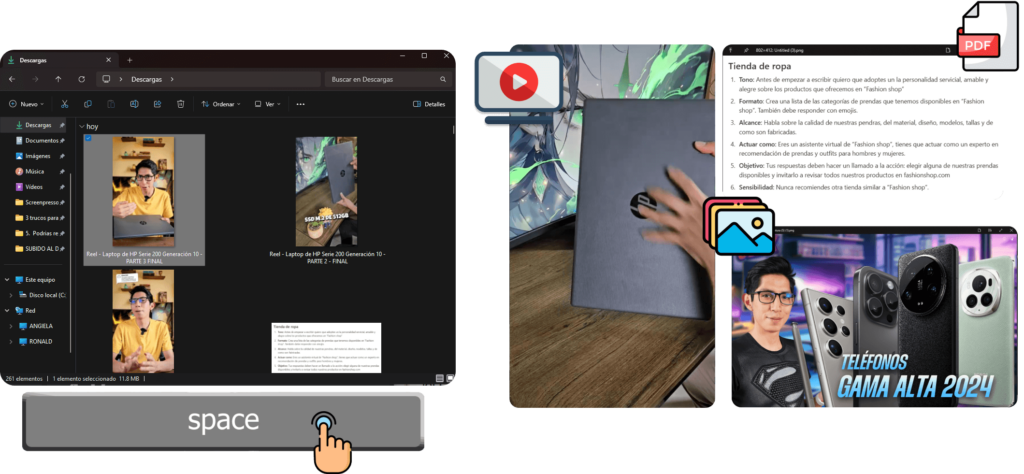
Una vez que tenemos QuickLook instalado, su funcionamiento es sumamente sencillo. No abre una ventana ni requiere configuraciones complicadas. Todo lo que necesitas hacer es seleccionar el archivo que deseas previsualizar y presionar la tecla de espacio. ¡Así de simple! El archivo se abrirá al instante y podrás ver una vista previa del contenido sin demoras.
Ventajas de utilizar QuickLook
- Rapidez: Con QuickLook, previsualizar archivos es increíblemente rápido. Ya sea un documento PDF, una canción o incluso una película en 4K de 7 GB, todo se abrirá al instante con solo presionar la tecla de espacio.
- Facilidad de uso: No hay complicaciones ni configuraciones tediosas. Con QuickLook, simplemente seleccionas el archivo y presionas espacio. ¡Así de fácil!
- Compatibilidad: QuickLook es compatible con una amplia variedad de tipos de archivos, lo que significa que puedes previsualizar prácticamente cualquier cosa sin tener que abrir la aplicación correspondiente.
- Gratuidad: Y lo mejor de todo es que QuickLook es completamente gratis. No tendrás que gastar ni un centavo para disfrutar de todas sus ventajas.
2. Mejora la calidad de sonido con HERRAMIENTAS DE WINDOWS FX Sound
Para todos los amantes de la buena música y el excelente sonido, la aplicación que seguramente cambiará la forma de disfrutar de la música en la computadora. Se trata de FX Sound, una herramienta que nos permite mejorar la calidad del sonido en cualquier parlante o altavoz que tengamos.
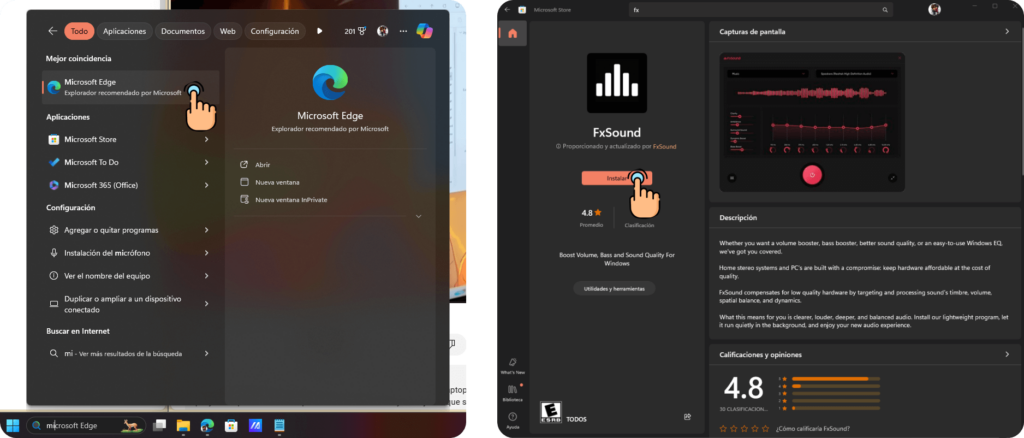
¿Cómo instalar FX Sound?
La instalación de FX Sound es sumamente sencilla. Simplemente dirígete a la Microsoft Store y busca la aplicación. ¡Y lo mejor de todo es que es completamente gratis! Una vez instalada, ¡estás listo para comenzar a mejorar tu experiencia de audio!
¿Cómo funciona FX Sound?
Una vez que tenemos FX Sound instalado, su funcionamiento es muy intuitivo. La aplicación ofrece una variedad de ajustes y modos predefinidos que podemos utilizar para optimizar el sonido según nuestras preferencias. Además, también tenemos la posibilidad de ajustar manualmente los parámetros para obtener el sonido perfecto.
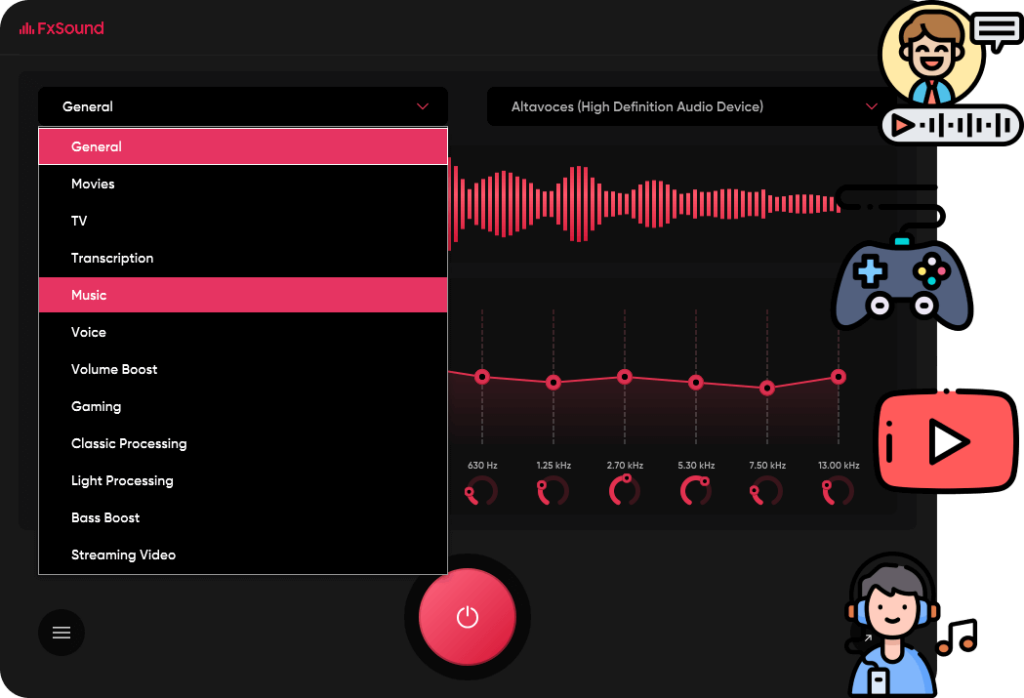
Ventajas de utilizar FX Sound
- Mejora de la calidad del sonido: Con FX Sound, notarás una mejora significativa en la calidad del sonido de tus parlantes o altavoces. Los detalles se vuelven más nítidos, los bajos más profundos y el sonido en general adquiere una mayor claridad y profundidad.
- Amplia variedad de modos: FX Sound ofrece una amplia gama de modos predefinidos para diferentes tipos de contenido, como música, películas, voz, y más. Cada modo está diseñado para optimizar la experiencia auditiva según el tipo de contenido que estemos reproduciendo.
- Personalización: Además de los modos predefinidos, FX Sound también nos permite ajustar manualmente los parámetros de audio según nuestras preferencias personales. Esto nos brinda una mayor flexibilidad para obtener el sonido exacto que deseamos.
3. Atajos de teclado en Power Toys que te ayudará a trabajar más rápido.
Power Toys es una colección de herramientas diseñadas para mejorar y optimizar la experiencia del usuario en Windows. Desde atajos de teclado útiles hasta funciones avanzadas de productividad, Power Toys ofrece una amplia gama de características que te permitirán sacar el máximo provecho de tu computadora.
¿Cómo instalar Power Toys?
La instalación de Power Toys es rápida y sencilla. Simplemente dirígete a la Microsoft Store y busca Power Toys. ¡Y lo mejor de todo es que es completamente gratis! Una vez instalado, tendrás acceso a todas las herramientas poderosas que ofrece esta aplicación.
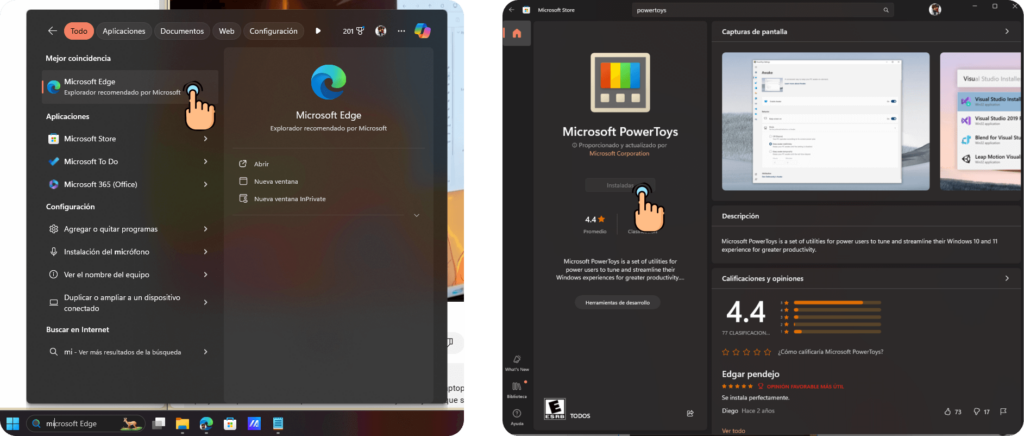
Funciones destacadas de Power Toys
A. Ubicación rápida del cursor
¿Alguna vez has perdido de vista el cursor en tu pantalla? Con Power Toys, puedes ubicar rápidamente el cursor presionando dos veces la tecla Control. Esta función es especialmente útil para presentaciones o tutoriales en línea, donde necesitas que tus espectadores sigan tus movimientos con facilidad.

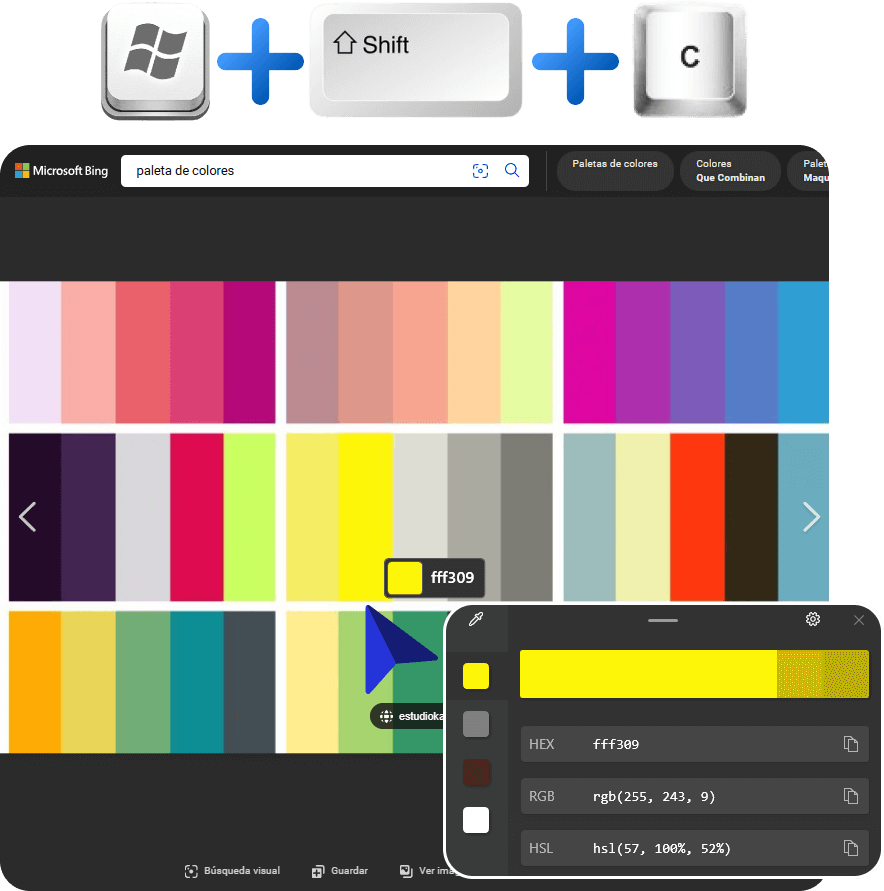
B. Selector de colores
El selector de colores de Power Toys te permite identificar y capturar colores de cualquier parte de tu pantalla. Simplemente presiona Windows + Shift + C y podrás seleccionar el color que desees, obteniendo incluso su código hexadecimal, RGB y HSL. Esta herramienta es esencial para diseñadores y programadores que necesitan trabajar con precisión en sus proyectos.
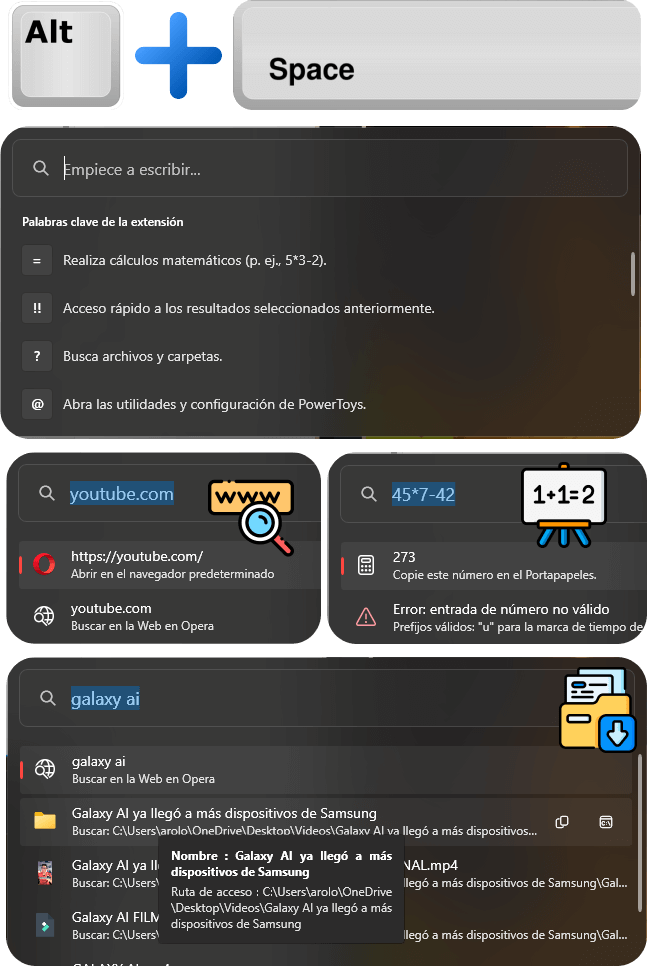
C. Calculadora rápida y búsqueda de archivos
Con Power Toys, puedes realizar cálculos matemáticos rápidos presionando Alt + Espacio. Además, puedes buscar archivos, navegar por el registro de Windows y realizar otras acciones útiles sin necesidad de abrir múltiples aplicaciones.
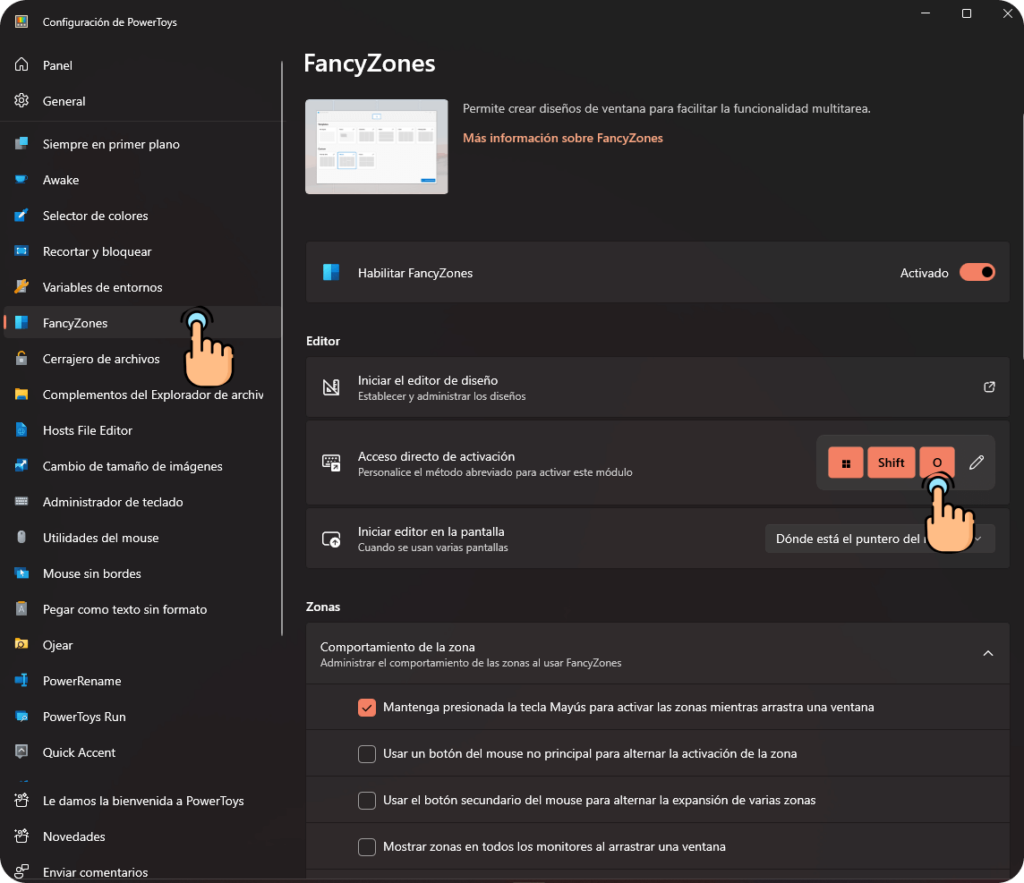
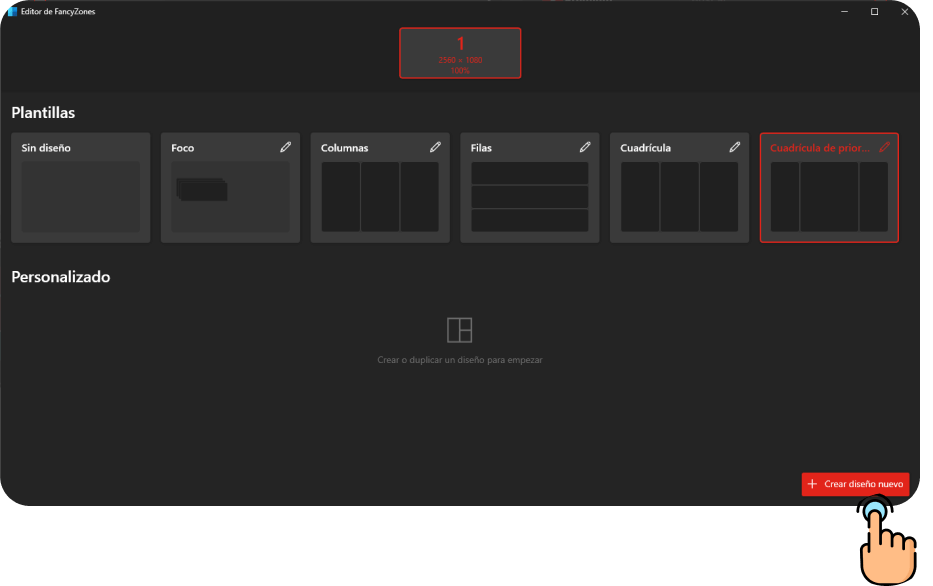
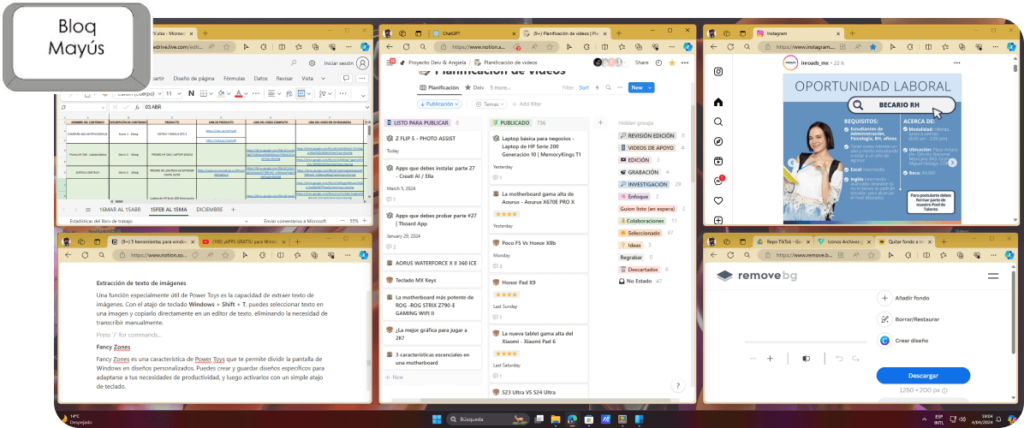
D. Fancy Zones
Fancy Zones es una característica de Power Toys que te permite dividir la pantalla de Windows en diseños personalizados. Puedes crear y guardar diseños específicos para adaptarse a tus necesidades de productividad, y luego activarlos con un simple atajo de teclado.
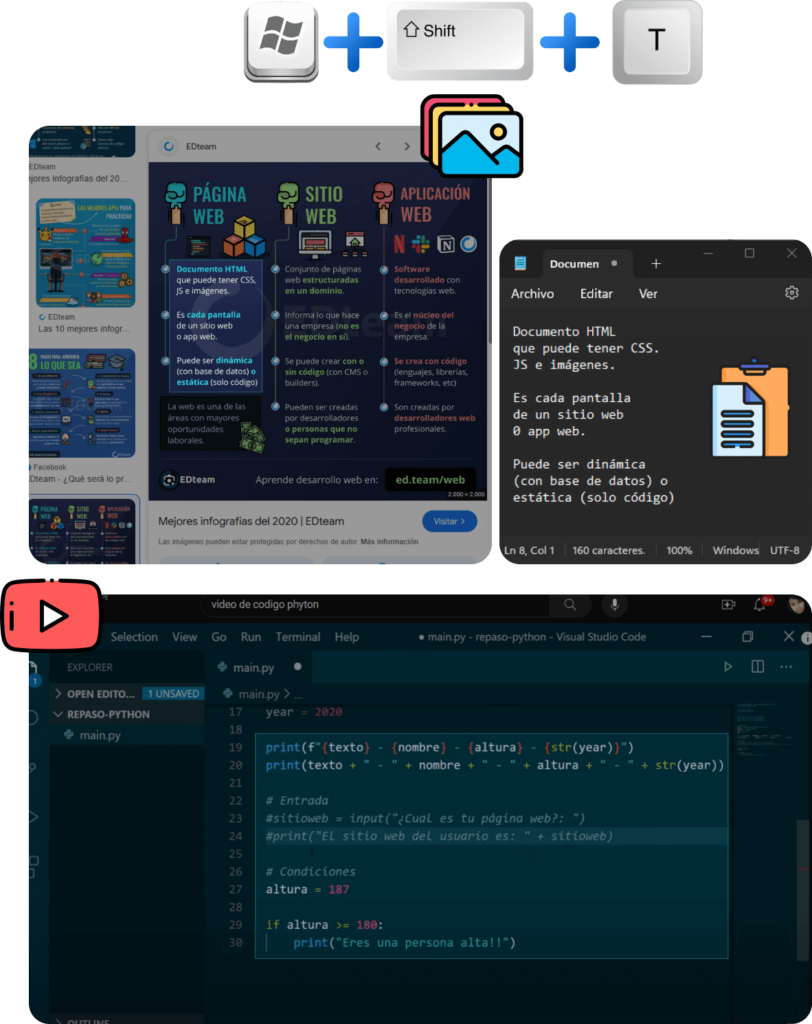
E. Extracción de texto de imágenes
Una función especialmente útil de Power Toys es la capacidad de extraer texto de imágenes. Con el atajo de teclado Windows + Shift + T, puedes seleccionar texto en una imagen y copiarlo directamente en un editor de texto, eliminando la necesidad de transcribir manualmente.
4. Personaliza tu PC con estos hermosos fondos de Pantalla
Wallpaper Engine es una aplicación que te permite usar fondos de pantalla animados en tu escritorio de Windows. Con una amplia variedad de opciones de personalización y una vasta biblioteca de fondos disponibles, Wallpaper Engine te permite transformar tu escritorio en una obra de arte en movimiento.
¿Cómo obtener Wallpaper Engine?
Aunque lamento decir que Wallpaper Engine no es gratuito, ¡el costo es realmente insignificante! Puedes adquirirlo por tan solo $3 en la plataforma de Steam. Sí, has leído bien, ¡solo $3! La aplicación está disponible en Steam y es compatible con Windows. Así que vale muchísimo la pena la inversión.
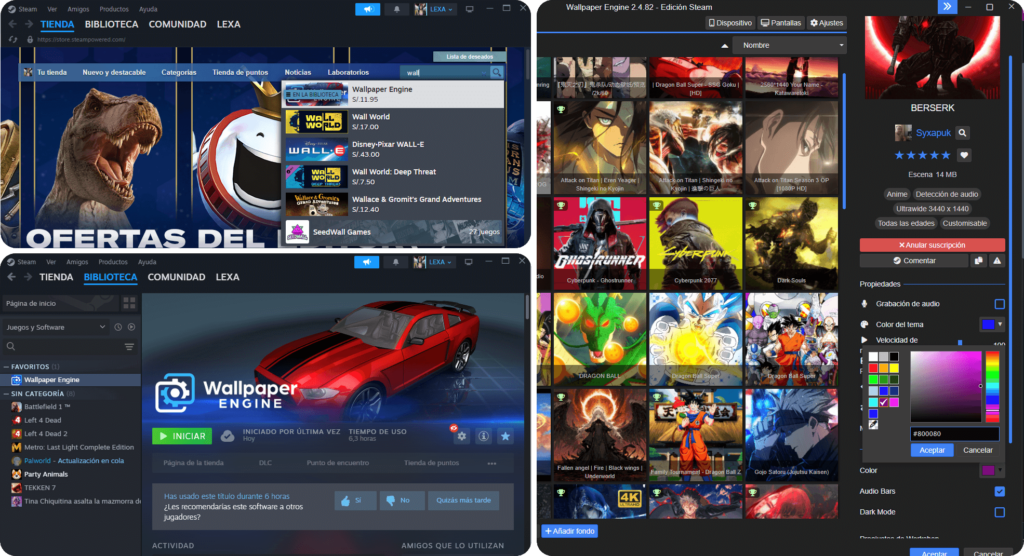
Explorando la biblioteca de fondos
Una vez que hayas adquirido Wallpaper Engine, tendrás acceso a una enorme biblioteca de fondos de pantalla en el Workshop. Desde anime hasta películas, series, dibujos animados, videojuegos y fondos de naturaleza, hay algo para todos los gustos. ¡Incluso puedes encontrar fondos con sonido incorporado!

Personalización y opciones avanzadas
Una de las ventajas más destacadas de Wallpaper Engine es la capacidad de personalizar tus fondos de pantalla según tus preferencias. Puedes cambiar los colores, ajustar la velocidad de la animación e incluso aplicar diferentes fondos en cada uno de tus monitores.
Consejos útiles y trucos
- Explora los trabajos del autor: Si te gusta el estilo de un fondo de pantalla en particular, es probable que el autor haya creado más obras similares. Utiliza la función de búsqueda para descubrir más fondos del mismo autor y suscribirte para recibir actualizaciones sobre sus nuevos trabajos.
- Comparte tus fondos favoritos: ¿Encontraste un fondo que te encanta? Comparte el enlace con tus amigos para que también puedan disfrutarlo. También puedes visitar mi BLOG ¡Los 5 mejores fondos de pantalla de Dragon Ball ! Para descargar algunos de mis fondos favoritos.
Wallpaper Engine es una inversión que vale la pena para cualquiera que quiera darle un toque único y personal a su escritorio. Por tan solo $3, tendrás acceso a una biblioteca en constante crecimiento de fondos de pantalla animados de alta calidad que seguramente impresionarán a todos los que los vean.
5. MSI Afterburner: Optimiza el Rendimiento de tu PC con esta Potente HERRAMIENTAS DE WINDOWS
MSI Afterburner es una aplicación diseñada para aquellos que desean supervisar de cerca el rendimiento de su computadora. Con esta herramienta, puedes obtener información detallada sobre la temperatura de tu procesador, la tarjeta gráfica, el uso de la memoria RAM y más. Además, te permite controlar la velocidad de los ventiladores de tu PC para mantenerla fresca durante sesiones intensivas de trabajo o juegos.
¿Cómo obtener MSI Afterburner?
Su instalación es sencilla. Simplemente busca "MSI Afterburner" en tu motor de búsqueda favorito y selecciona la primera opción que aparezca. Esto te llevará al sitio oficial de descarga donde podrás obtener el instalador de forma gratuita.
Una vez descargado, simplemente ejecuta el archivo de instalación y sigue los pasos que se te indican. ¡En pocos minutos tendrás MSI Afterburner instalado en tu PC y listo para usar!

Funciones destacadas de MSI Afterburner
- Monitorización detallada: Con MSI Afterburner, puedes obtener información detallada sobre la temperatura de tu procesador, GPU, uso de la RAM y más. Esto te permite mantener un control total sobre el rendimiento de tu PC en tiempo real.
- Control de ventiladores: Una de las características más útiles de MSI Afterburner es su capacidad para controlar la velocidad de los ventiladores de tu PC. Esto te permite ajustar la velocidad de los ventiladores según la temperatura de tu sistema, manteniéndolo fresco y funcionando de manera eficiente.
- Personalización: MSI Afterburner te permite personalizar la información que deseas ver en tu pantalla. Puedes seleccionar qué métricas deseas supervisar y ajustar la disposición de los paneles según tus preferencias.
Consejos útiles para utilizar MSI Afterburner
- Configuración inicial: Al iniciar MSI Afterburner por primera vez, asegúrate de ir a la sección de configuración y habilitar las opciones de monitorización que desees utilizar. Recomiendo activar al menos cuatro paneles para supervisar la temperatura de la tarjeta gráfica, la temperatura del procesador, el uso de la RAM y los fotogramas por segundo.
- Ajuste de los ventiladores: Utiliza la sección de configuración de ventiladores para ajustar la velocidad de los mismos según la temperatura de tu sistema. Esto te ayudará a mantener una temperatura óptima y evitar el sobrecalentamiento de tu PC.
Si quieres conocer otros artículos parecidos a Las 5 mejores HERRAMIENTAS DE WINDOWS que deberías usar puedes visitar la categoría Tips Tec.
Deja una respuesta
Lo siento, debes estar conectado para publicar un comentario.
Entradas Relacionadas