
Controles parentales: Controla el teléfono de tu hijo con esta app


Los Controles parentales en la actualidad son importantes, Soy de casi las últimas generaciones que disfrutó su infancia sin los smartphones, porque cuando era pequeño aún no existían los teléfonos inteligentes, así que para divertirme salía a fuera, a correr, hacer deporte, a jugar con amigos.
Pero ahora que ya tengo 23 veo a niños desde los 4 años o menos con una tablet o un teléfono jugando videojuegos o viendo contenido en las redes sociales.
Controles parentales Para Dispositivos Móviles
Personalmente, repudio mucho esa escena. ¿Imaginas como va a crecer ese niño? No va a disfrutar de la naturaleza, salir a hacer deporte, hacer amigos, disfrutar de la naturaleza, ensuciarse y rasparse las rodillas.
Pero en el mundo actual en el que vivimos es casi imposible no darle un smartphone a los niños, pero si podemos controlarlos con Controles parentales y Family Link es la mejor app con la que podrás hacerlo. Porque con ella puedes restringir el uso diario del teléfono a tu hijo, y así poco a poco formarle un hábito.
¿Qué es Family Link?
Family Link es una aplicación de Controles parentales gratuita de creada por Google que te permite supervisar y controlar el uso de los dispositivos electrónicos de tus hijos. La aplicación te permite establecer límites de tiempo de pantalla, bloquear aplicaciones inapropiadas, ver el tiempo de uso de las aplicaciones y ver la ubicación en tiempo real de tus hijos.
¿Es recomendado utilizar Family Link en mis hijos?
Si es recomendado, ya que un dispositivo inteligente conectado a internet abre las puertas a mucha información, no quiero decir que eso esté mal, sino que debemos enseñar a manejar el dispositivo electrónico estableciendo un horario de tiempo de uso en relación con el contenido de la aplicación.
Te lo explicaré con un ejemplo, el tiempo de uso de una aplicación donde aprende inglés no puede ser lo mismo que un juego, obviamente el niño debe comprender que divertirse por un momento está bien, pero hay aplicaciones productivas donde puede emplear mayor tiempo de uso, con ese pequeño ejemplo vas creando cultura sobre el uso de su smartphone o tablet.
Debería existir charlas para enseñar a los padres sobre este tipo de aplicaciones, ya no veríamos niños y adolescentes pegados a la pantalla de un celular toda la noche, establecer una hora de dormir para que no usen el dispositivo, de esta manera le estaríamos enseñando y más adelante ya no necesitarán supervisión, por ellos mismo establecerán su tiempo y modo de uso.
¿Qué puedo hacer con la aplicación de Family Link para Controles parentales?
1. Saber la ubicación de una persona
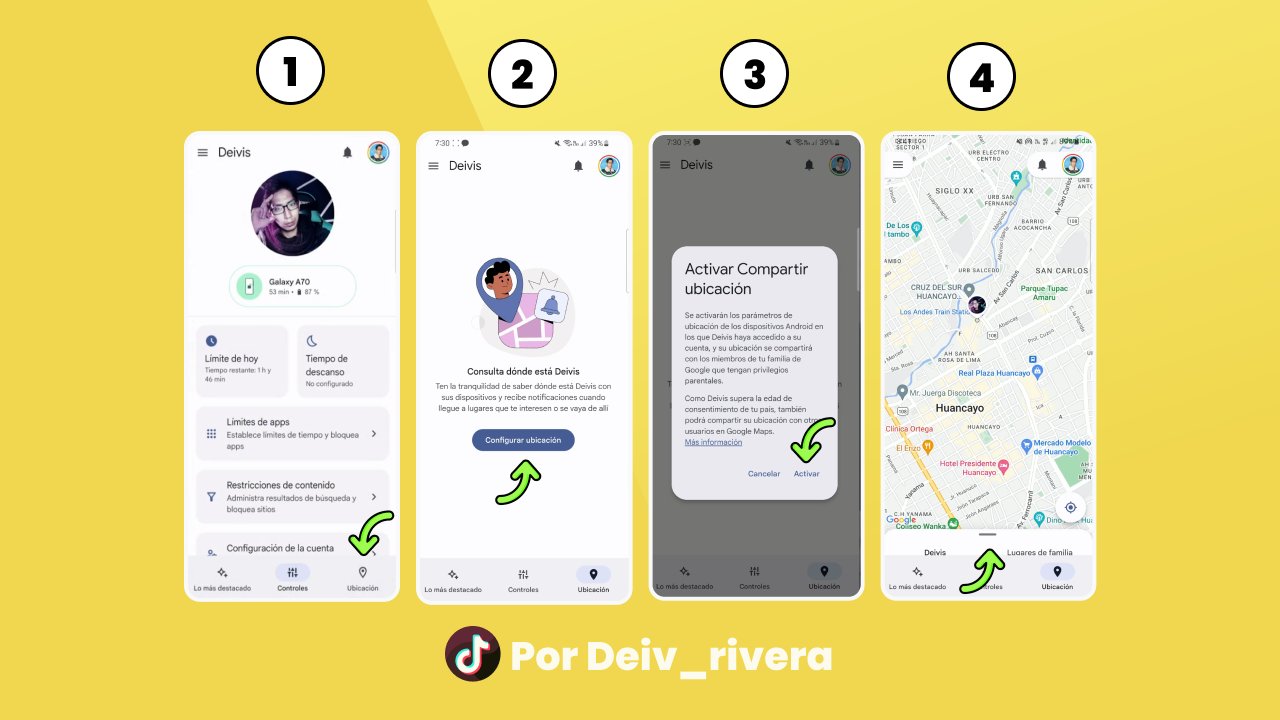
Si tu hijo o hija quiere ir a algún lugar, pero sientes que te está mintiendo o quieres saber el lugar exacto donde estará para que estés más tranquilo usa la app de Family link para Controles parentales, ya que podrás saber el lugar exacto donde está tu hijo, incluso si se está moviendo, podrás activar su ubicación desde tu propio teléfono.
Para realizarlo, sigue estos pasos:
1. Abre la aplicación, en la opción “Ubicación”.
2. Le das al botón “configurar ubicación”
3. Luego a activar y así habrás activado la ubicación en el teléfono de tu hijo
4. Podrás ver su ubicación en tiempo real vaya a donde vaya.
También puedes definir lugares donde pasa más tiempo, como tu casa o la universidad o el colegio. Así cada que llegue o se vaya de esos lugares te llegará una notificación a tu teléfono, así nunca más podrá escaparse de casa o faltar a la universidad sin que tú lo sepas.
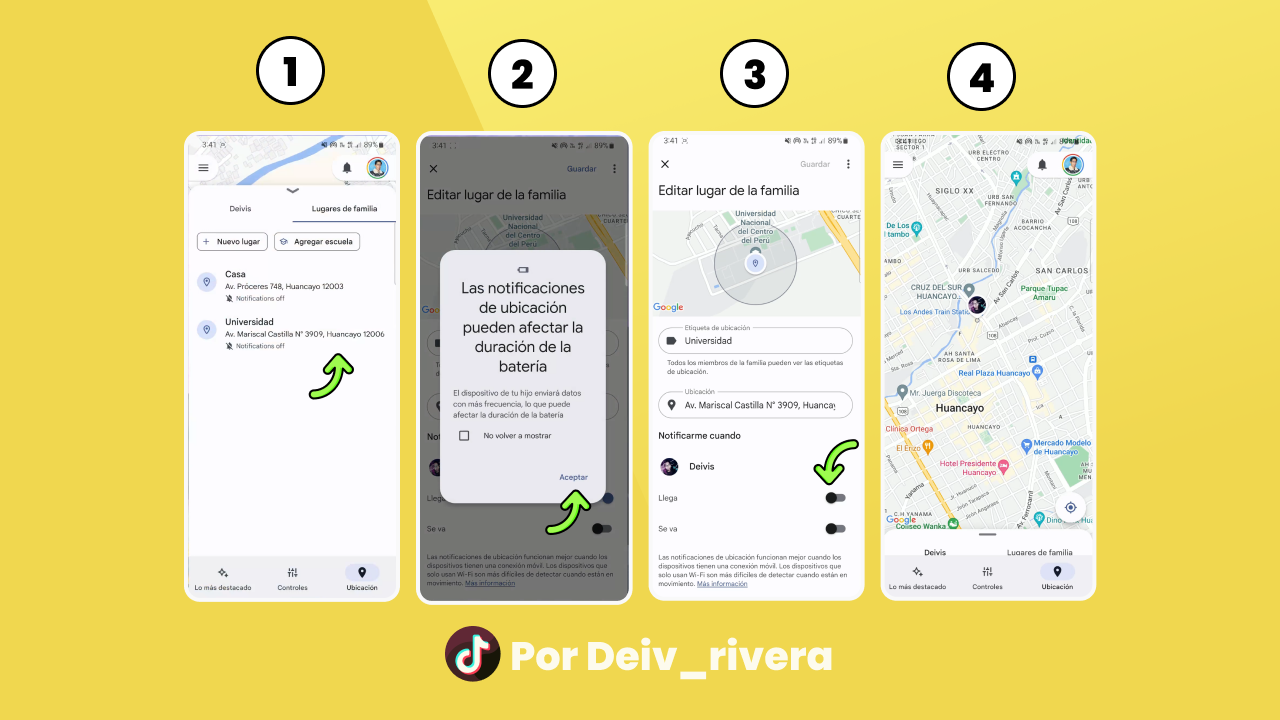
Se me ocurre que podrías usarlo cuando tu hija o hijo se vaya a una fiesta, de esta manera podrás saber cuando llegue a la ubicación de la fiesta, saber si sigue ahí durante toda la noche y saber cuando llegue a casa. Así estarás más tranquilo.
Por favor no usen esta función con sus novios o novias tóxicas que luego me echan la culpa a mí por recomendar estas apps .
2. Tiempo de uso del celular
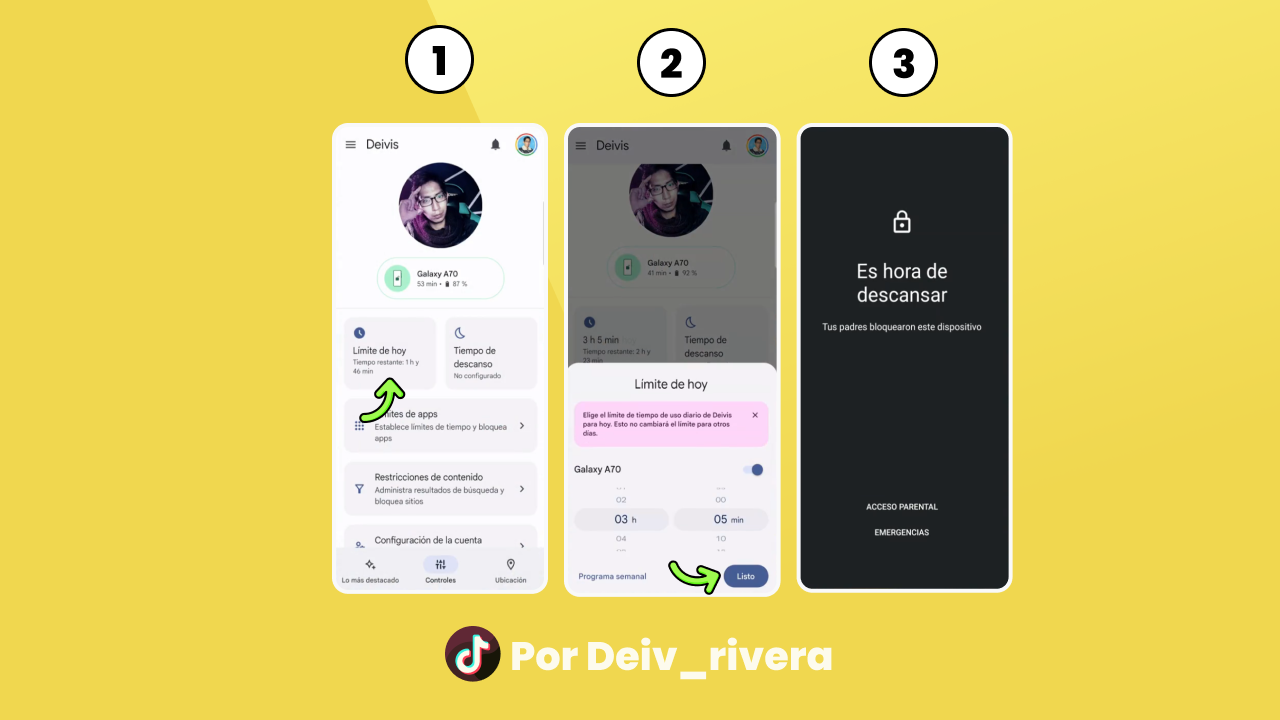
Con Family Link para Controles parentales podrás supervisar si tus hijos pasan demasiado tiempo en el teléfono jugando o viendo tiktoks, además podrás controlarlos, definiendo una hora límite de uso.
Para realizarlo, sigue estos pasos:
1. Abre la aplicación, en la opción “Límite de hoy”.
2. Defines el tiempo que tiene permitido, puede ser 4, 5 o las horas que quieras y luego le das en Listo.
3. Cada vez que cumpla el tiempo, le saldrá un mensaje en su teléfono y ya no podrá utilizar, a menos que amplíes el tiempo de uso.
3. Controlar el tiempo de uso de las aplicaciones
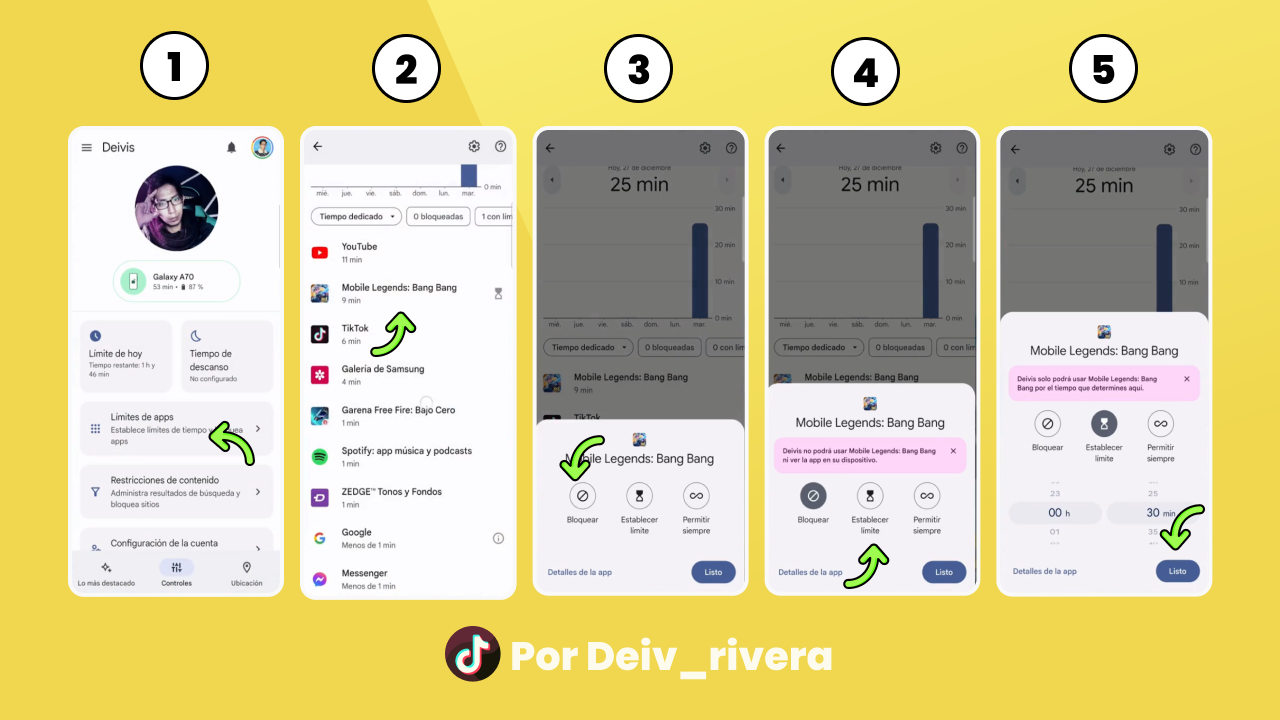
Aparte de poder controlar el tiempo de uso, puedes ver en qué aplicaciones y juegos pasan más tiempo, así que si se la pasa muchas horas jugando free fire , también puedes controlar el tiempo de las aplicaciones que usa, esto es recomendable hacerlo en los juegos, definir un tiempo límite de uso de una hora o lo que creas conveniente, cuando se cumple el tiempo, no podrá jugar y cuando tu hijo consuma ese tiempo el teléfono se bloqueará de forma automática.
Para realizarlo, sigue estos pasos:
1. Te diriges a la aplicación, en la opción “Límite de apps”.
2. Te va a salir una lista de aplicaciones que tu hijo tiene instalado en su teléfono, escoges la aplicación que quieres definir un tiempo de uso.
3. También tienes la opción de bloquear una app en específico
4. También puedes definir un límite de hora.
5. Lo recomendable es poner un límite de uso de la aplicación o un juego.
4. Permitir las aplicaciones que instala con Controles parentales
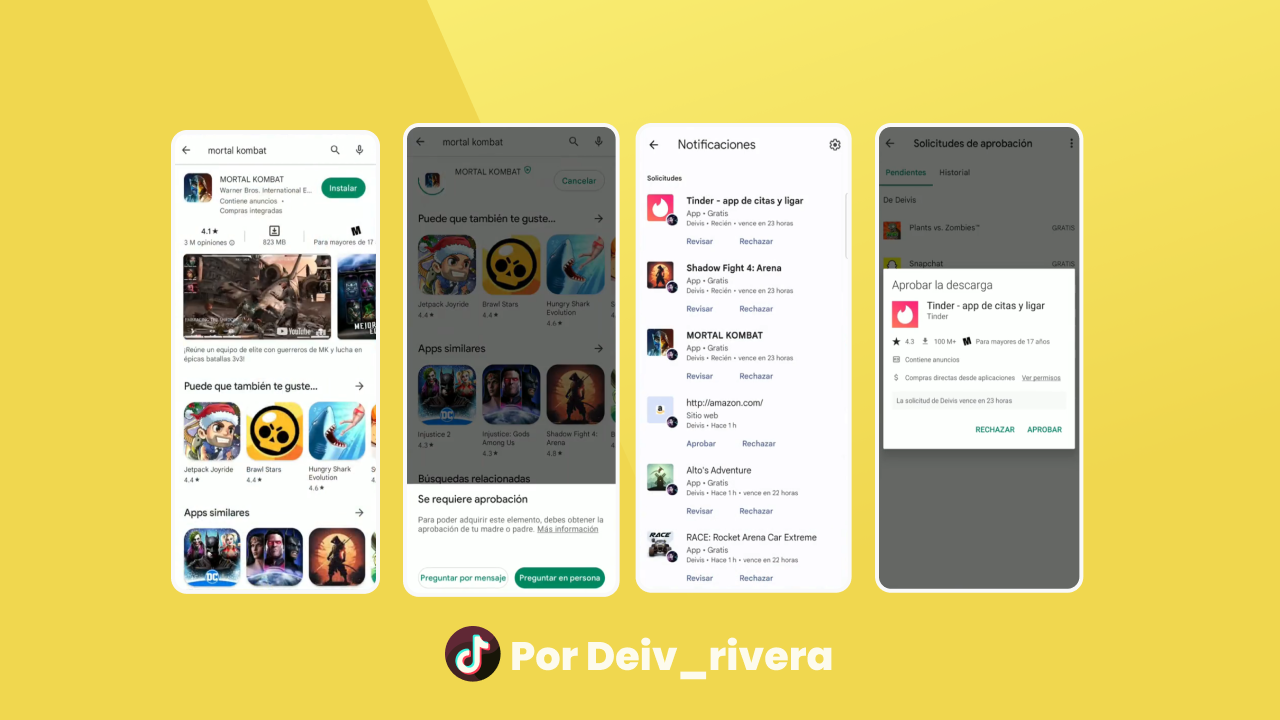
Es muy importante supervisar las aplicaciones que instalan tus hijos, por ejemplo si quiere instalar juegos violentos o aplicaciones como Tinder no podrá hacerlo sin que tú lo autorices desde tu teléfono.
5. Bloquear su celular con Controles parentales
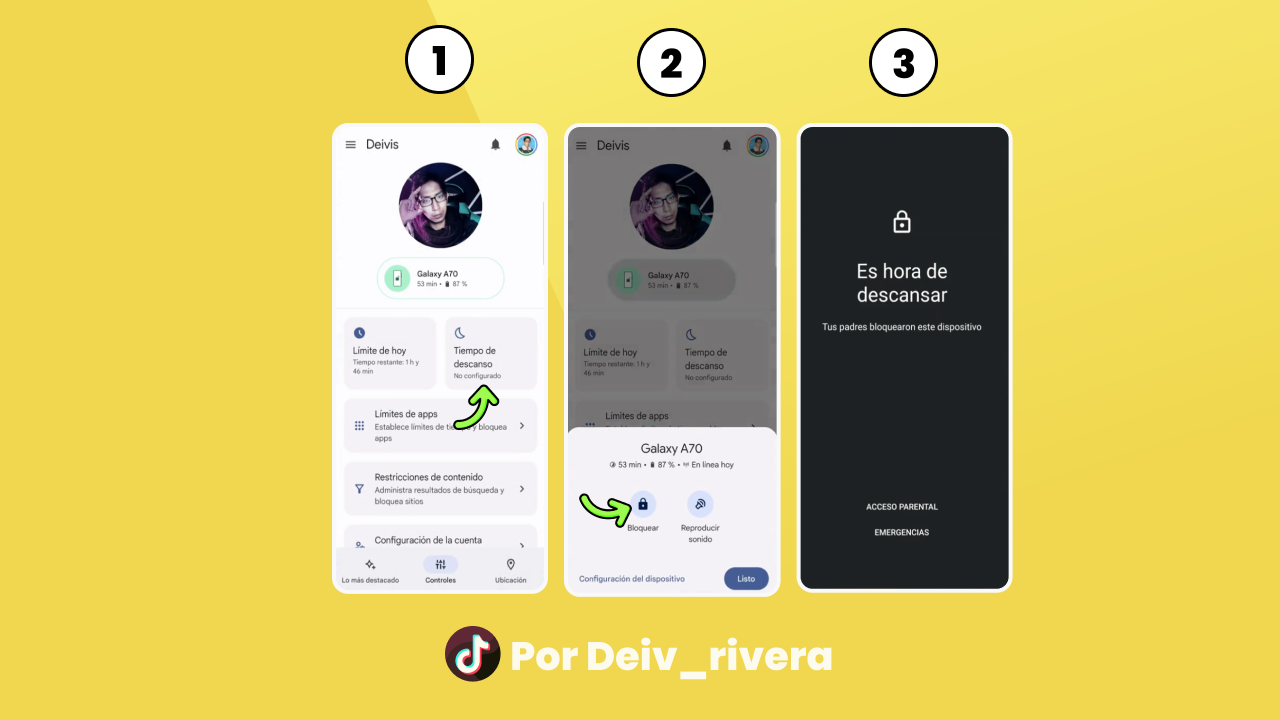
Esta opción me encanta, por ejemplo muchos niños se ponen tercos en no querer dejar el celular y si quieres que deje de usarlo inmediatamente puedes bloquear su teléfono con un clic y no podrá usarlo hasta que tú se lo permitas.
Para realizarlo, sigue estos pasos:
1. Te diriges a la aplicación, en la opción “Tiempo de descanso”.
2. Seleccionas la opción “Bloquear”.
3. Eso es todo, en el celular de tu hijo va a salir un mensaje que es hora de descansar.
Todos los padres que prueban esta app quedan maravillados y es por todas las funciones que trae y ahora te voy a enseñar como configurarla, puede ser un poco difícil, pero si sigues los pasos podrás empezar a controlar el teléfono de tu hijo.
¿Cómo configurar Family Link para Controles parentales?
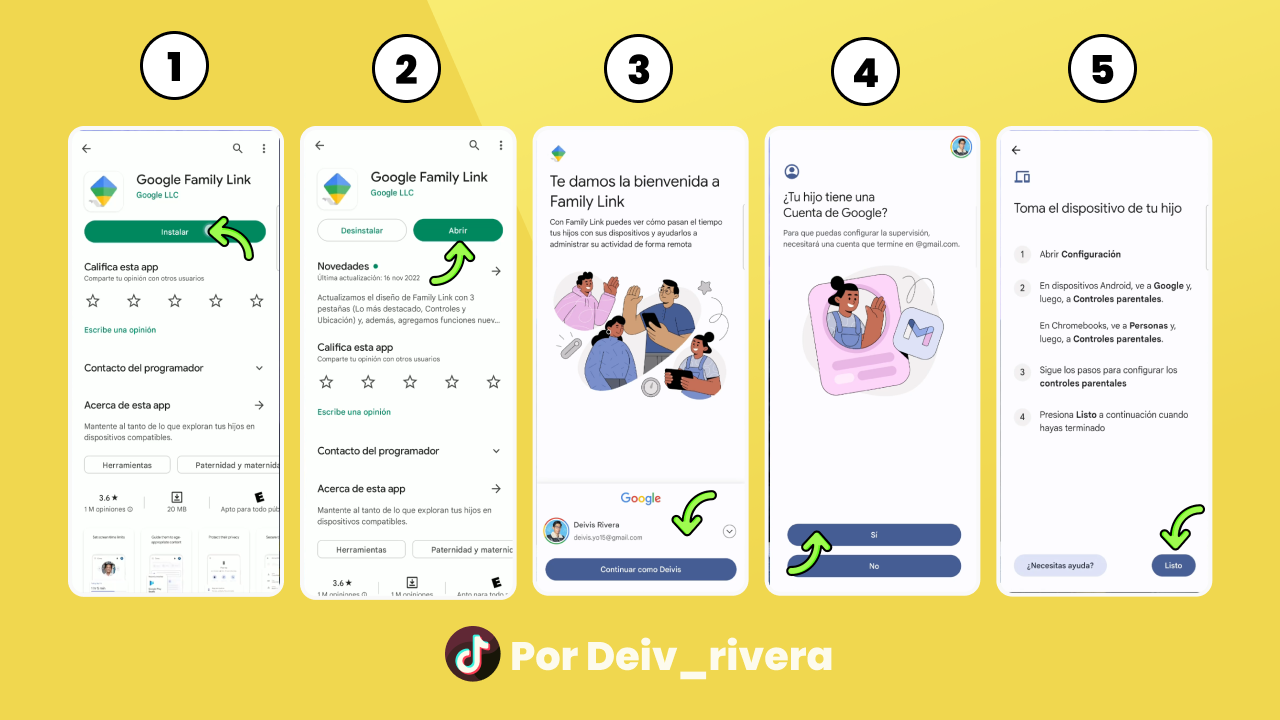
Paso 1: Cuando tengas Family Link en tu celular y configúralo
1. Te dejo el link directo para que puedas encontrarlo de la play store o app store.
2. Luego abres **la aplicación de Google Family Link.
3. Seleccionas tu cuenta de Google o correo Gmail para comenzar la configuración. (CUENTA DEL PADRE)
4. Le damos a la opción de “sí”, (si tu hijo tiene una cuenta de correo Gmail), para que esto funcione tu hijo debe tener una cuenta de Gmail, que casi todos lo tienen y si no le creas una.
5. Y en este paso esperas para darle a Listo, porque primero tienes que configurar el teléfono de tu hijo.
Paso 2: Configuración de la cuenta del hijo
Para este paso tienes que hacerlo en el celular de tu hijo (o al de tu pareja si lo estás usando para esos fines )
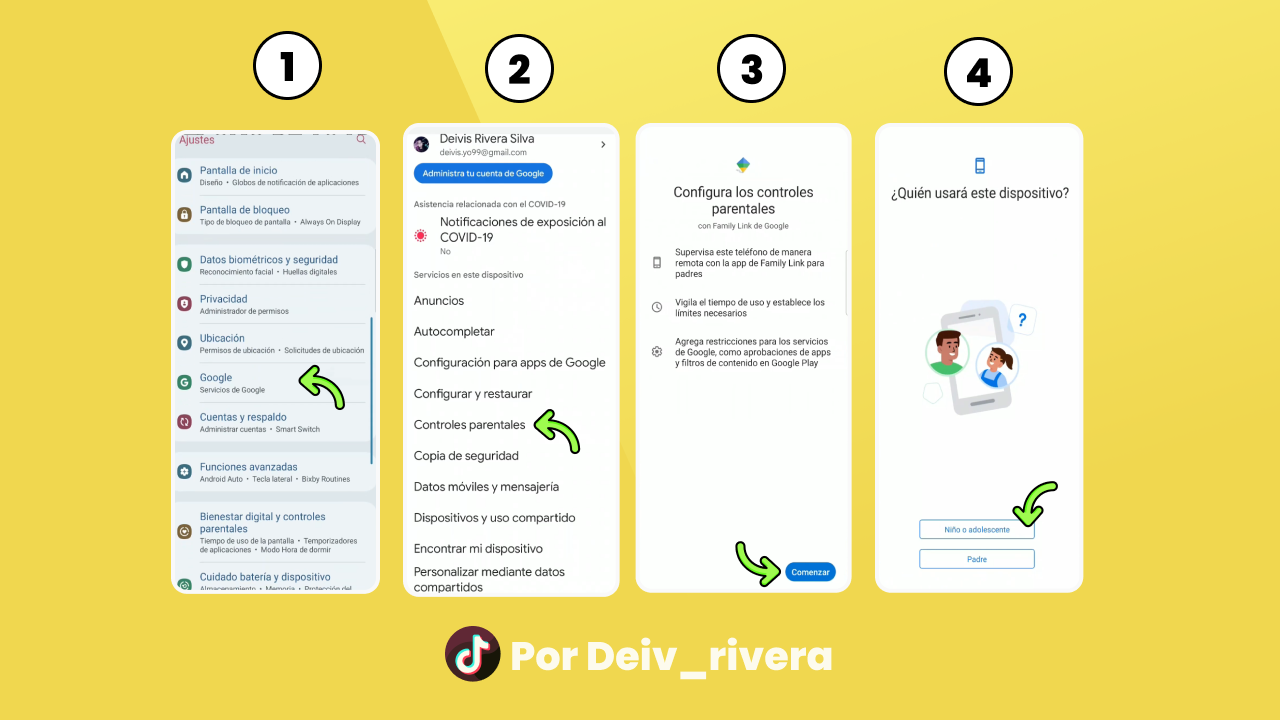
1. En el celular de tu hijo te diriges a configuración, luego a la opción de “Google”.
2. Te va a salir una lista de opciones, tienes que seleccionar “controles parentales”.
3. Observarás lo que puedes hacer con la app, luego le das a “comenzar”.
4. Seleccionas niño o adolescente.
5. Te mostrará los pasos que debes seguir, solo le das en “siguiente”.
6. Va a demorar un poco en la configuración, solo espera un momento.
7. Vas a seleccionar la cuenta Gmail de tu hijo (no te vayas a confundir es la cuenta de tu hijo).
8. Luego aparecerá un campo donde te pide tu “correo de padre”, porque serás tú quien controle el teléfono de tu hijo, luego le das click en “siguiente”.
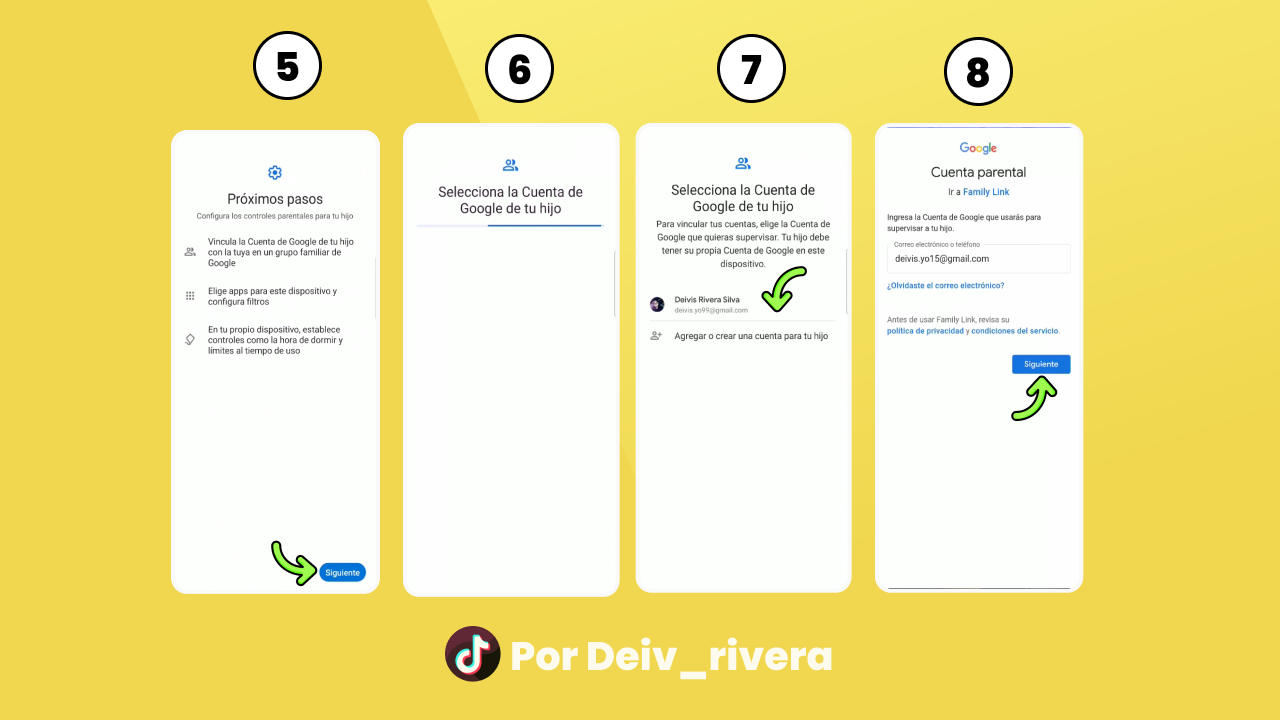
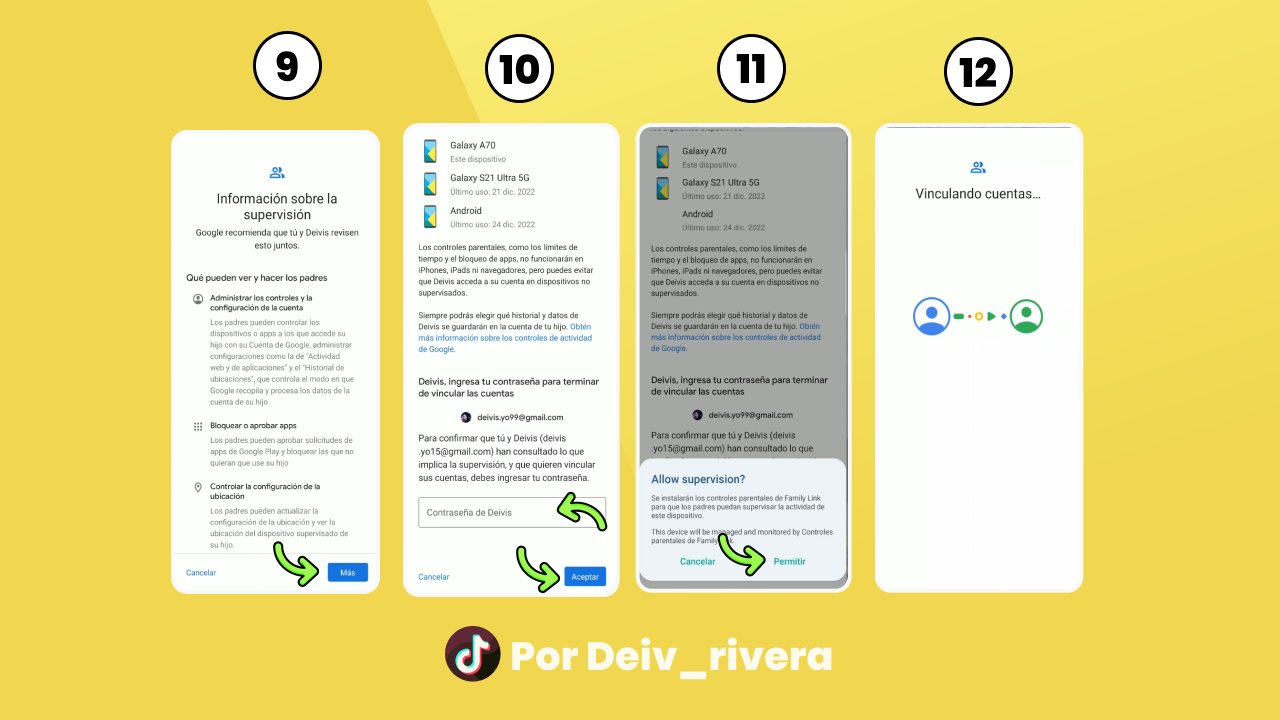
9. Inicias sesión, esperas unos segundos, lees esto que te dice a todo lo que tendrás acceso, cuando termines de leer le das click en “más”.
10. Como pasos finales ingresas la contraseña del correo de tu hijo, le das a aceptar.
11. Luego a permitir.
12. Listo las cuentas están vinculadas.
Como paso final “regresas a tu teléfono”, le das a “listo” y ya podrás ver las apps que tiene instaladas tu hijo, el tiempo que las usa, puedes ver su ubicación, bloquear su teléfono y mucho más.
Recuerda que las funciones que nos ofrece Family Link para Controles parentales no son para castigar a los hijos, sino para educarlos y formar un hábito y cultura en ellos para usar su teléfono o tablet con responsabilidad. Corre a probarla y comparte el blog con los padres que lo necesitan.
Yo soy Deiv y sígueme en todas mis redes sociales como Deiv Rivera para más apps. ¡Nos vemos pronto crack!
Si quieres conocer otros artículos parecidos a Controles parentales: Controla el teléfono de tu hijo con esta app puedes visitar la categoría Aplicaciones.
Deja una respuesta
Lo siento, debes estar conectado para publicar un comentario.
Entradas Relacionadas